
Ayuda · ssBIM para Revit
Las apps de ssBIM para Revit
Pulsa un botón de la pestaña para ver para qué sirve y sus vídeos guiados. Funcionan en Revit 2025, 2026 y 2027.
Empezar
Exportar
ssBIM

Empezar
Instalar ssBIM para Revit
Un solo instalador con todas las apps. Para actualizar, se instala el nuevo encima.
Para qué sirve
Añade a Revit la pestaña ssBIM con todas nuestras apps. Se instala para tu usuario de Windows: no pide permisos de administrador ni necesita Python ni otros programas.
¿No tienes el instalador? Te lo enviamos por correo: escríbenos.
Cómo se instala
- Guarda tu trabajo y cierra Revit.
- Abre ssBIM-para-Revit.exe y pulsa Siguiente y Finalizar.
- Abre Revit. Si pregunta por el complemento de ssBIM, pulsa Cargar siempre.
- Ya tienes la pestaña ssBIM.
Si Windows muestra «Windows protegió su PC», pulsa Más información y luego Ejecutar de todas formas. Para desinstalar: Configuración de Windows → Aplicaciones → ssBIM para Revit.
Vídeo guiado
Instalar y abrir la pestaña ssBIM
 Instalar - ssBIM para Revit 1.0.0
ssBIM para Revit
Se instalará la pestaña ssBIM en Revit 2025, 2026 y 2027 (las versiones que tengas).
Incluye:
• Exportar PDF LM: exporta láminas a PDF con las líneas bien ordenadas.
Antes de seguir, cierra Revit.
Instalando
Espera mientras se instala ssBIM para Revit en tu equipo.
Listo
Abre Revit: tendrás la pestaña ssBIM.
Si Revit pregunta si quieres cargar el complemento de ssBIM, pulsa «Cargar siempre».
¿Quieres cargarlo?

Panel Exportar
Exportar PDF LM
Exporta a PDF con las opciones de Revit y deja las líneas bien ordenadas.
El problema
Al exportar a PDF, Revit no respeta qué líneas deben quedar delante. Las finas y claras (mobiliario, sanitarios, cotas) pueden acabar dibujadas encima de las gruesas y oscuras de los muros cortados. En pantalla no se aprecia, pero en el PDF, y sobre todo al imprimirlo, el mobiliario atraviesa los muros y el plano pierde jerarquía.
Cómo lo resolvemos
Exportar PDF LM exporta con las opciones de siempre y, antes de entregarte el archivo, reordena las líneas como hacen los plóteres con la opción «line merge»: las oscuras y gruesas pasan por delante de las claras y finas. Rellenos, máscaras y textos se quedan donde estaban.
Obtienes el PDF que esperabas, sin retocar nada a mano.
Cómo se usa
- En el Navegador de proyectos, selecciona las láminas (con Ctrl, varias).
- Pestaña ssBIM → Exportar PDF LM.
- Revisa las opciones. Por defecto: A3 horizontal, vectorial, zoom 100 % y todo en un PDF, sin planos de referencia, cajas de referencia ni contornos de recorte.
- Pon el nombre, elige la carpeta y pulsa Exportar PDF LM.
- El PDF se abre solo. La ventana recuerda tus opciones para la próxima vez.
Vídeos guiados
Exportar láminas a PDF con las líneas bien

RANGO DE EXPORTACIÓN
Vista o lámina actualVistas / láminas seleccionadas2 marcadas
ARCHIVO
Combinar todo en un solo PDFUn PDF por vista / láminaNombre
Carpeta
FORMATO DE PAPEL · ORIENTACIÓN
Elegir formato A3HorizontalZOOM · LÍNEAS OCULTAS
Zoom 100 %Procesamiento vectorialOPCIONES
Ocultar planos de referencia y de trabajoOcultar cajas de referenciaOcultar contornos de recorteD:\Proyectos\Ejemplo\PDF
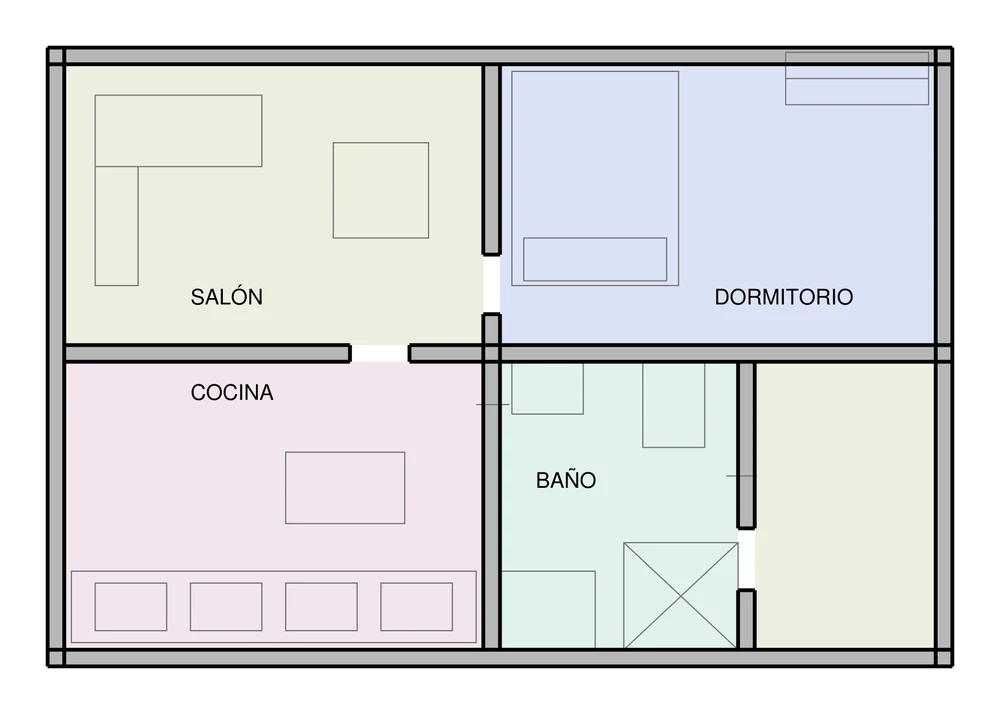 Con Exportar PDF LM
El problema y la solución: antes y después
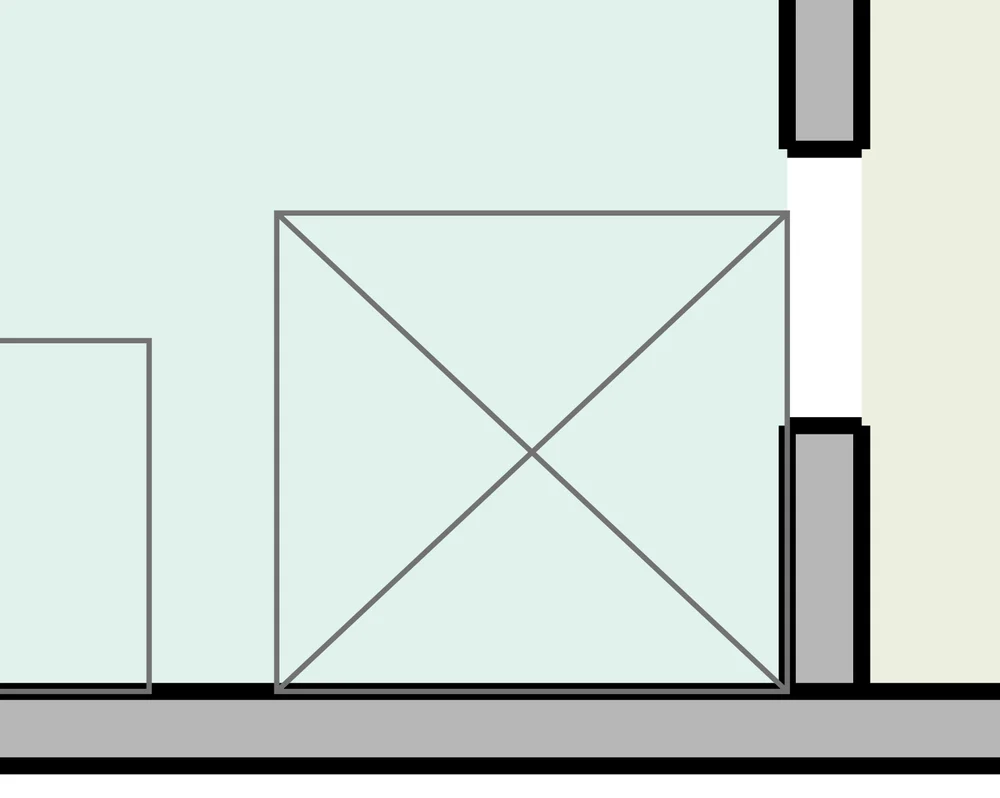 Como sale de Revit
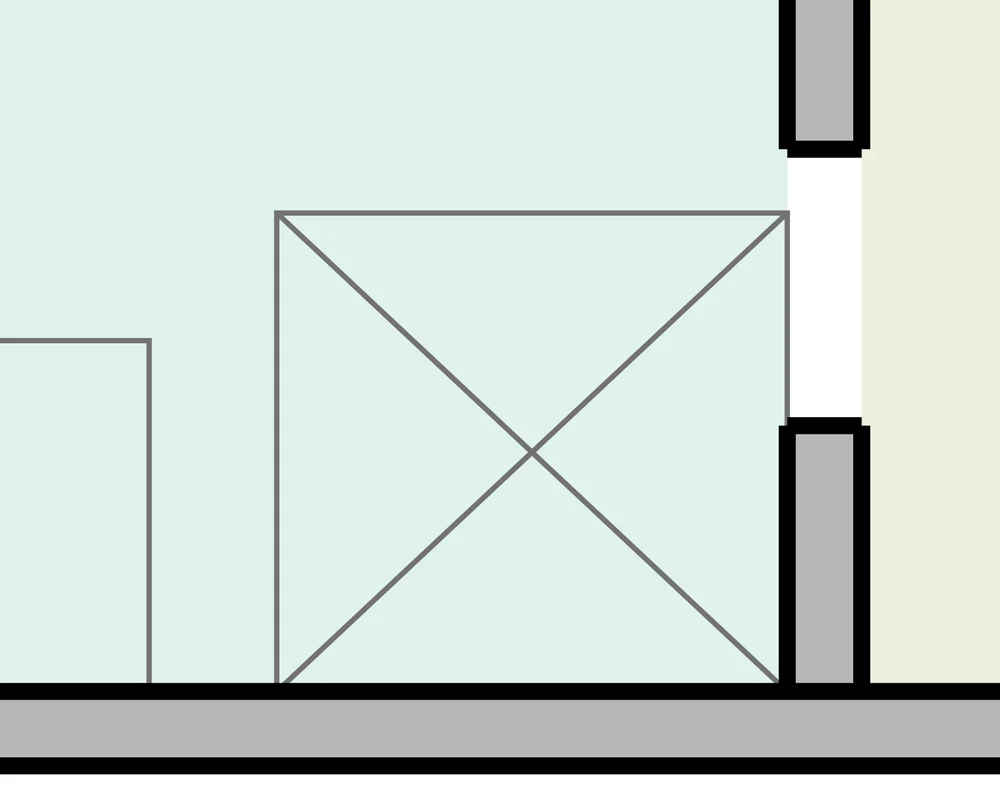 Exportar PDF LM
Panel ssBIM
Acerca de ssBIM
Versión instalada, apps incluidas y contacto.
Para qué sirve
Muestra qué versión de ssBIM para Revit tienes y las apps que incluye. Desde ahí puedes escribirnos o abrir el registro de errores, que conviene enviarnos si algo falla.
Cómo se usa
- Pestaña ssBIM → Acerca de ssBIM.
- Si algo ha fallado, pulsa Abrir registro de errores y envíanoslo a info@ssbim.com.

Panel ssBIM
Ayuda
Esta página.
Para qué sirve
Abre esta página con todas las apps de ssBIM para Revit y sus vídeos. Cuando añadamos apps nuevas, aparecerán aquí.
Atajo
- Pon el ratón sobre cualquier botón de la pestaña ssBIM y pulsa F1: se abre directamente la ayuda de esa app.
Construir
Habitación y área
Exportar PDF LMExportar
Acerca de ssBIMAyudassBIM
Navegador de proyectos - Vivienda-ejemplo.rvt
Vistas (todas)
Leyendas
Tablas de planificación
Láminas (todas)
A-100 - PORTADAA-101 - SITUACIÓN A-102 - PLANTA BAJAA-103 - ALZADOSA-104 - SECCIONESA-105 - DETALLES